 ZenClip の使い方
ZenClip は、Windowsのタスクトレイに常駐するAI搭載のクリップボードマネージャーです。 ローカル環境の Gemini CLI または GitHub Copilot CLI と連携し、作業の手を止めることなく、クリップボードのテキストをカスタムプロンプトで瞬時に処理します。
基本無料(機能制限あり) でご利用いただけます。PolarでProライセンスを購入いただくことで、すべての機能が解放されます。
⚠️ 前提条件 (必須)
本アプリを利用するには、お使いのPCに以下のいずれか(または両方)のCLIツールがインストールされており、コマンドラインから実行できる状態になっている必要があります。
- Gemini CLI:
geminiコマンドが実行可能であること。 - GitHub Copilot CLI:
copilotコマンドが実行可能であること。
事前に、使用するCLIツールのセットアップを完了させてからご利用ください。
✨ 主な機能
従量課金API不使用: GoogleやGitHubが提供しているCLIアプリ経由のため、従量課金制のAPIは一切使用していません。お財布に優しくAIを手軽に利用できます。
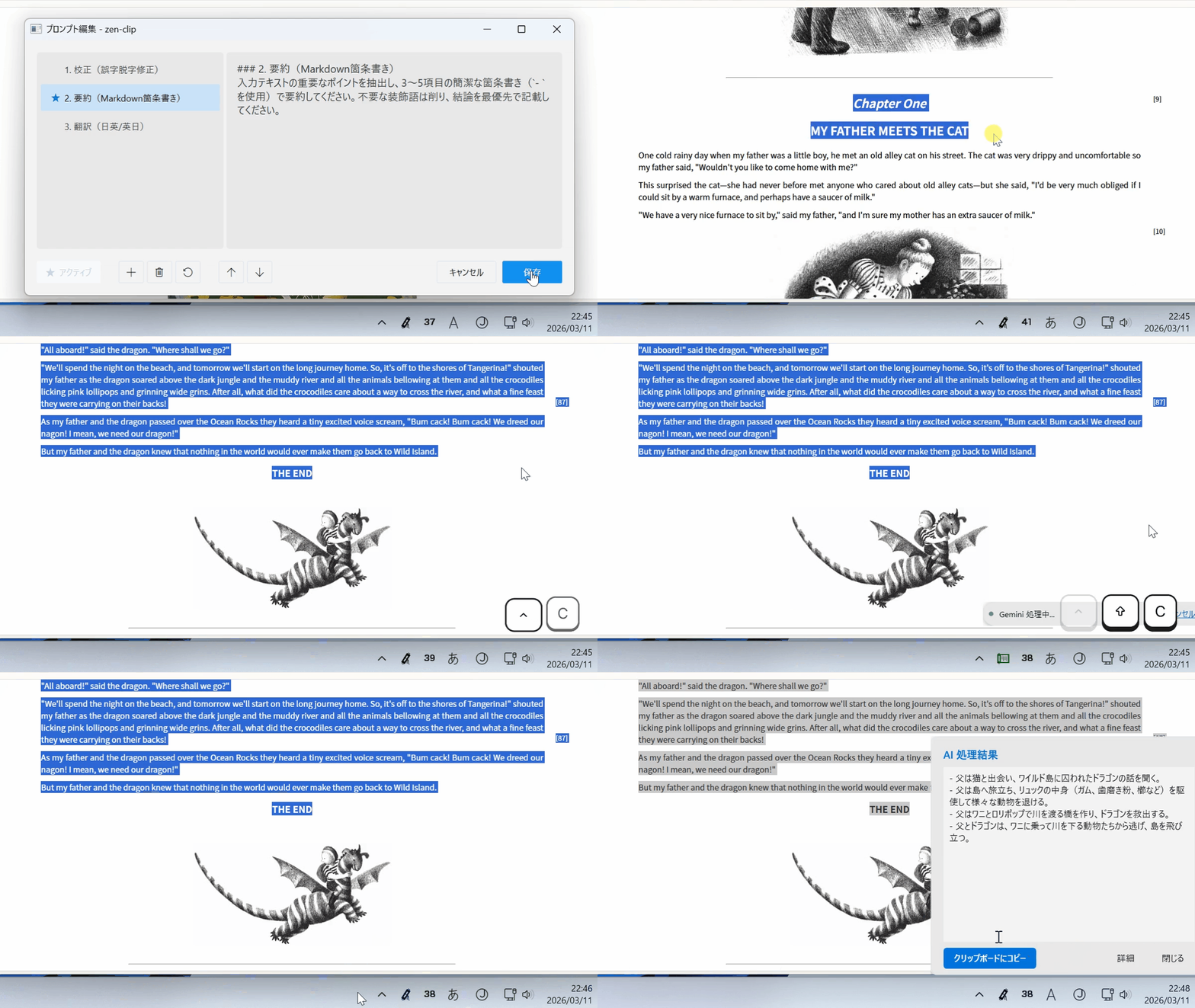
瞬時のAI処理: テキストをコピーしてショートカットキー(デフォルト:
Ctrl + Shift + C)を押すだけで、AIがバックグラウンドで処理を実行します。マルチエンジン対応: Gemini CLI だけでなく、GitHub Copilot CLI もエンジンとして選択可能です。
邪魔にならない設計: タスクトレイに静かに常駐。処理中は極小のOSDが表示され、完了は通知でお知らせします。
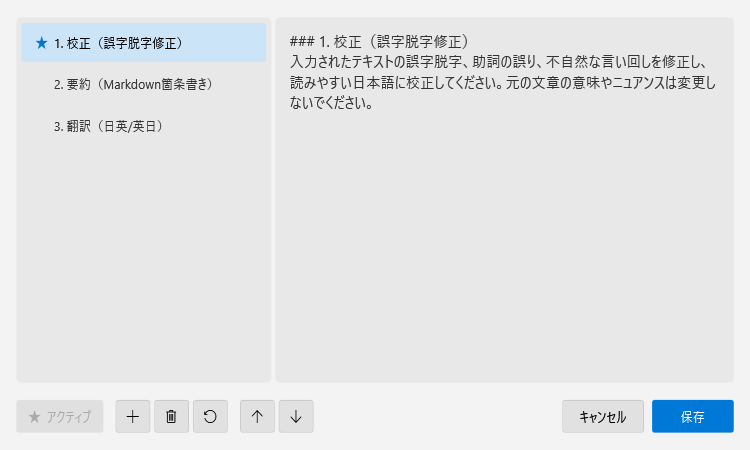
カスタムプロンプト: 用途に合わせたAIへの指示(プロンプト)を自由に追加・管理できます。
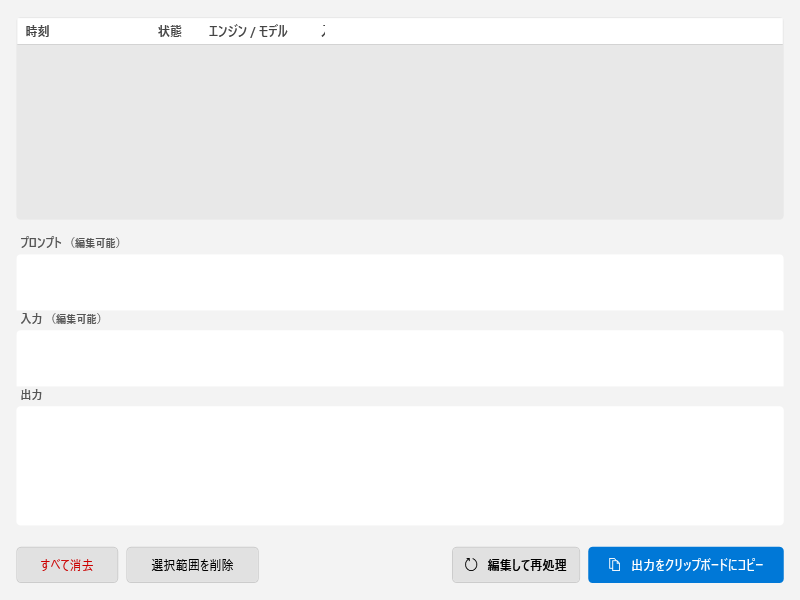
履歴管理: AIの応答を自動保存。履歴ウィンドウから過去の結果を確認・再利用したり、複数選択して一括削除することが可能です。
多言語対応: UIは英語と日本語に対応(OSの言語設定に合わせて自動で切り替わります)。
アイコンの状態
タスクトレイのアイコンは、ステータスに応じて以下のように変化します。
| 状態 | アイコン | 説明 |
|---|---|---|
| 待機中 |  | 準備完了の状態です。 |
| 処理中 |  | AIがリクエストを処理しています。 |
| エラー |  | 処理に失敗しました。CLIツールの状態を確認してください。 |
💎 Free vs Pro 機能比較
ライセンスキーを入力しない場合でもFree版としてお使いいただけます。
| カテゴリ | 機能 | Free版 | Pro版 (License) |
|---|---|---|---|
| 制限 | プロンプト登録数 | 最大 3 つ | 無制限 |
| 制限 | 履歴保持件数 | 最大 20 件 | 無制限 |
| AIモデル | モデル個別指定 | デフォルト固定 | 個別選択可能 |
Pro版ライセンスの購入
すべての機能を解放したい場合は、ライセンスをご購入ください。 🛒 ZenClip Pro ライセンスを Polar で購入する
※立ち上げたばかりのプロジェクトであり完成度は道半ばですが、寄付を兼ねた温かいご支援として購入いただけると幸いです。
🚀 使い方
1. インストール
- 最新のリリースページ から ZIPファイルをダウンロードします。
- 任意のフォルダに展開し、
ZenClip.exeを起動します。
2. テキストの処理
- 処理したいテキストを選択してコピーします。
- ショートカット
<Ctrl> + <Shift> + Cを押します。
- 即座にAI処理が開始され、結果は自動的にクリップボードにコピーされます(設定で変更可能)。